X-CMD とは
X-CMD とは、ここ数ヶ月で GitHub の Star 数が伸びてきているコマンドプロンプト上で使えるオールインワンツールです 具体的に何ができるのかを細かく説明していきたいですが、できることが多すぎるので簡単なものだけ紹介します
1. ネイティブコマンドの強化
デフォルトで存在している linux コマンドであるlsやps、cd、statなどのコマンドが機能てんこ盛りになっています
使用例をいくつか挙げてみます
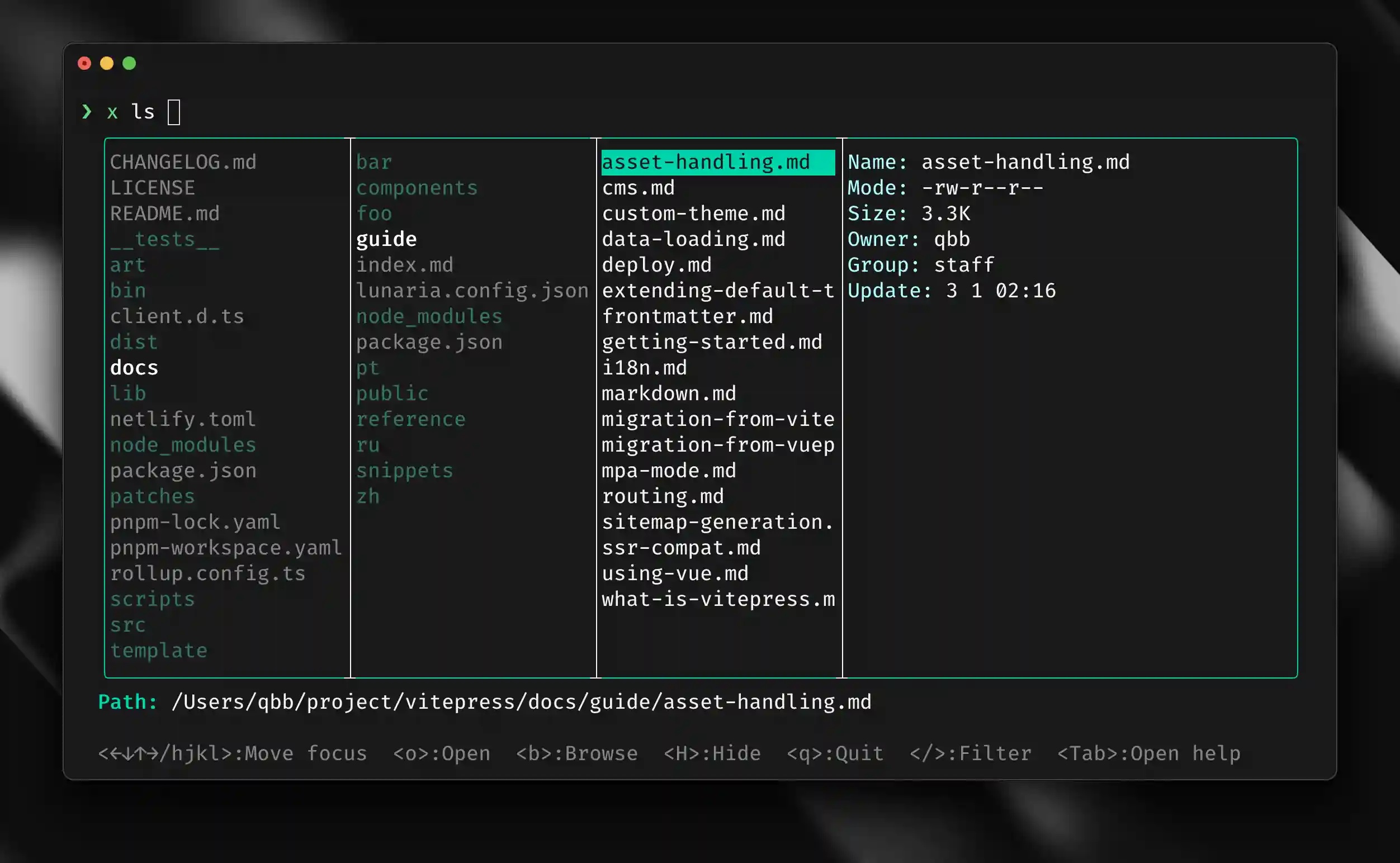
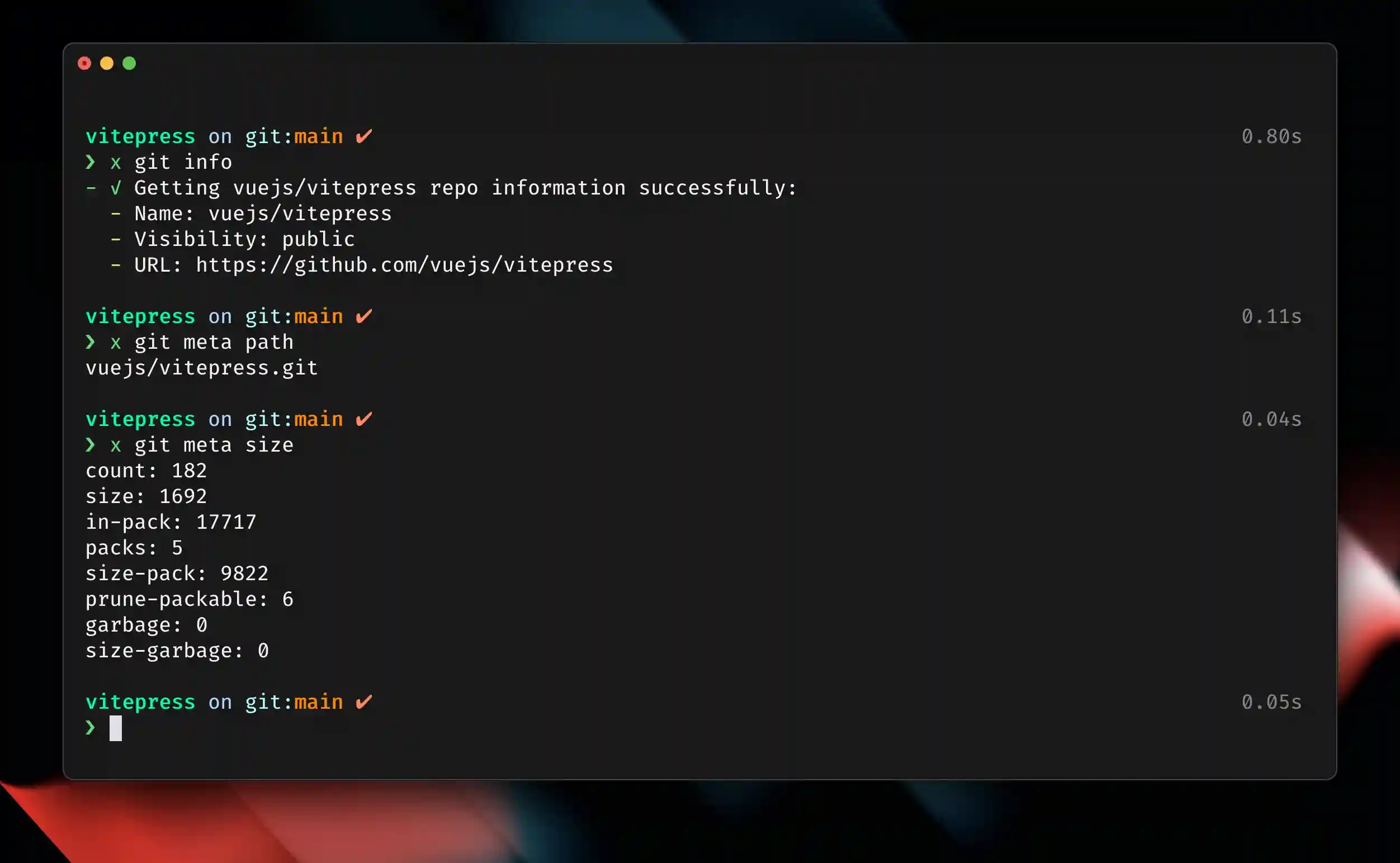
画像の通り、x コマンド名という従来のコマンドとほとんど変わらない使い方でコマンドを使用することができます
ls コマンドではエクスプローラーが立ち上がり、探しているファイルへとカーソルを合わせて選択するとそのフォルダに移動するかどうかなどを選ぶことができ、痒い所に手が届くコマンドへと強化されています
このコマンドだと情報量が大きすぎる場合はもちろん、従来のlsコマンドを使うことも可能です
また、コマンドプロンプトのテーマに関しても
x themeとすることで好きなテーマを選ぶことができます
また、どのテーマでも git で管理されているフォルダ内に入ると、現在自分がいるブランチ名がフォルダ名の横に表示されます
これでいちいちgit branchで現在のブランチ名を確認する必要がなくなります
テーマはデフォルトで 10 種類のパターンと、それぞれのパターンの中でさらに色やフォーマットの小さな違いなどで 20 パターン以上選ぶことができます
たくさんの組み合わせがあるのできっと好みのテーマが見つかると思います
cat コマンドも強化されていて、.javaファイルなど、拡張子に応じたハイライトが施されるようになっています
2. AI とクラウドサービス用の CLI
まだあまり詳しく触れていないのですが、AWS や ChatGPT などの API を CLI から叩けるようです 例:abstract.en.md に書かれた内容を、content.en.md に日本語に翻訳して出力する
@gpt3 --file ./abstract.en.md "Translate to japanese" > ./abstract.jp.mdまた、x gh repo createなどのように、既存のghコマンドなどがX-CMDを導入することにより一括で導入されるようです
とてもではないですが、すべてを紹介し切れる気がしないので気になる人はぜひサイトに飛んで実際に試してみてください
3. インストール方法
公式サイトのinstallの方法と、使用している環境に合わせてダウンロード方法を変えてみてください
私はcurl を使ってインストールしましたが、wgetでもインストールできるそうです
対応環境は
- Linux
- macOS
- Windows (WSL2 or Git Bash) とのことですので、ご自身の環境に合わせて活用してみてください
4. 終わりに
今回紹介したのは X-CMD の機能のごく一部です このアプリは既存のコマンドから使い方をほとんど変化させずに使用感を大きく変えることができるのでコマンドを新しく覚える必要がなく、非常に使いがってた良いなと感じました まだまだ私の勉強不足で理解できない部分、使いこなせない部分が多くあるので皆さんぜひ自分の手で試してみてください
参考
GitHub リポジトリ:https://github.com/x-cmd/x-cmd 公式サイト:https://www.x-cmd.com/